本文详细介绍从注册 API 平台到配置 CC-Switch,再到 Codex 成功调用 GPT-5.6 模型的完整流程。
一、效果展示
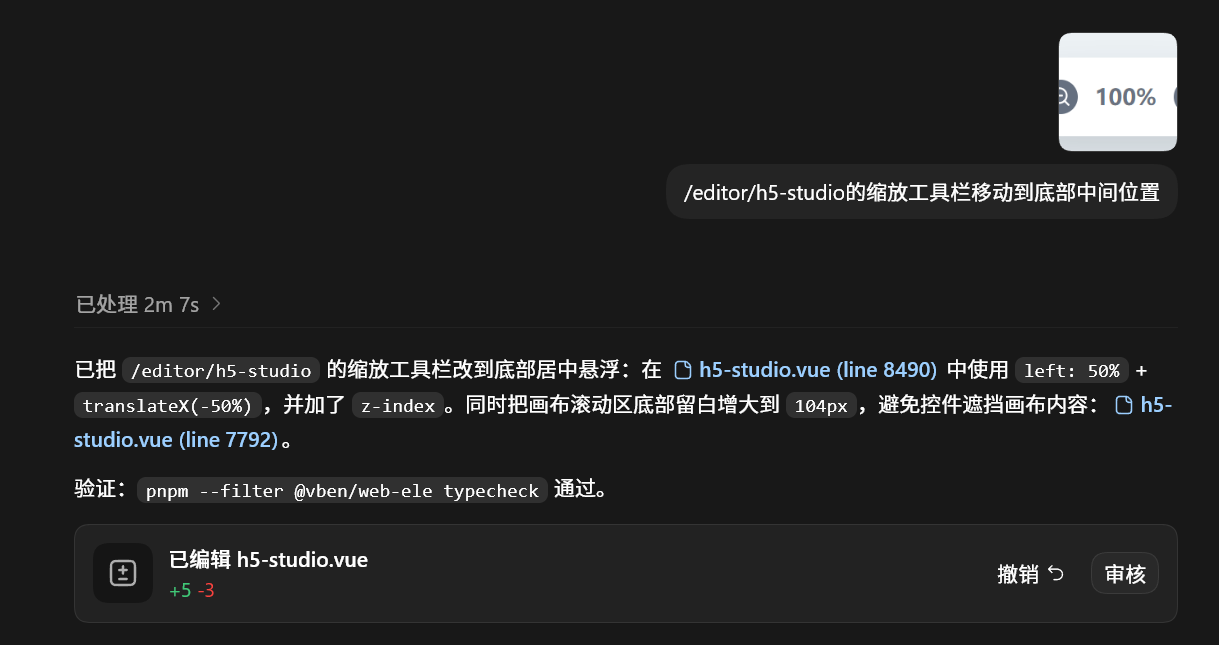
配置完成后:
- Codex正常启动
- 支持调用第三方OpenAI兼容接口
- 使用GPT模型
- 无需复杂命令行配置
- 支持后续切换多个供应商
二、软件下载
Codex客户端
下载地址:
https://codexdown.cc/CC-Switch
下载地址:
| 软件 | 下载地址 |
|---|---|
| CC-Switch | https://pan.quark.cn/s/d348a6526104 |
下载后完成安装即可。
三、注册API平台
首先访问:
👉https://ai1api.com/login?mode=register&aff=VIP888
完成账号注册。
注册成功后登录后台。
四、创建API Key并导入CC-Switch
进入:
👉https://ai1api.com/console/keys
可以看到 API Key 管理页面。
第一步 自定义一个 API Key 名称
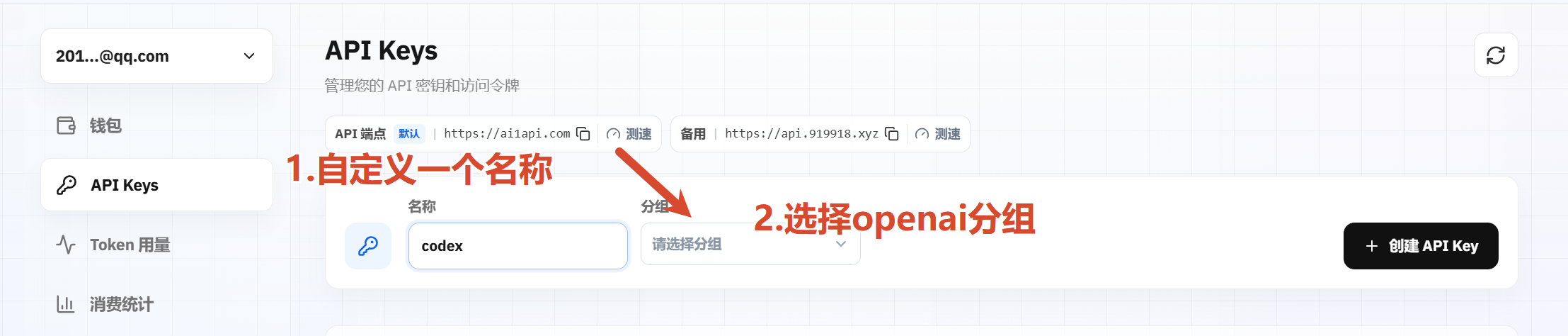
第二步 选择分组
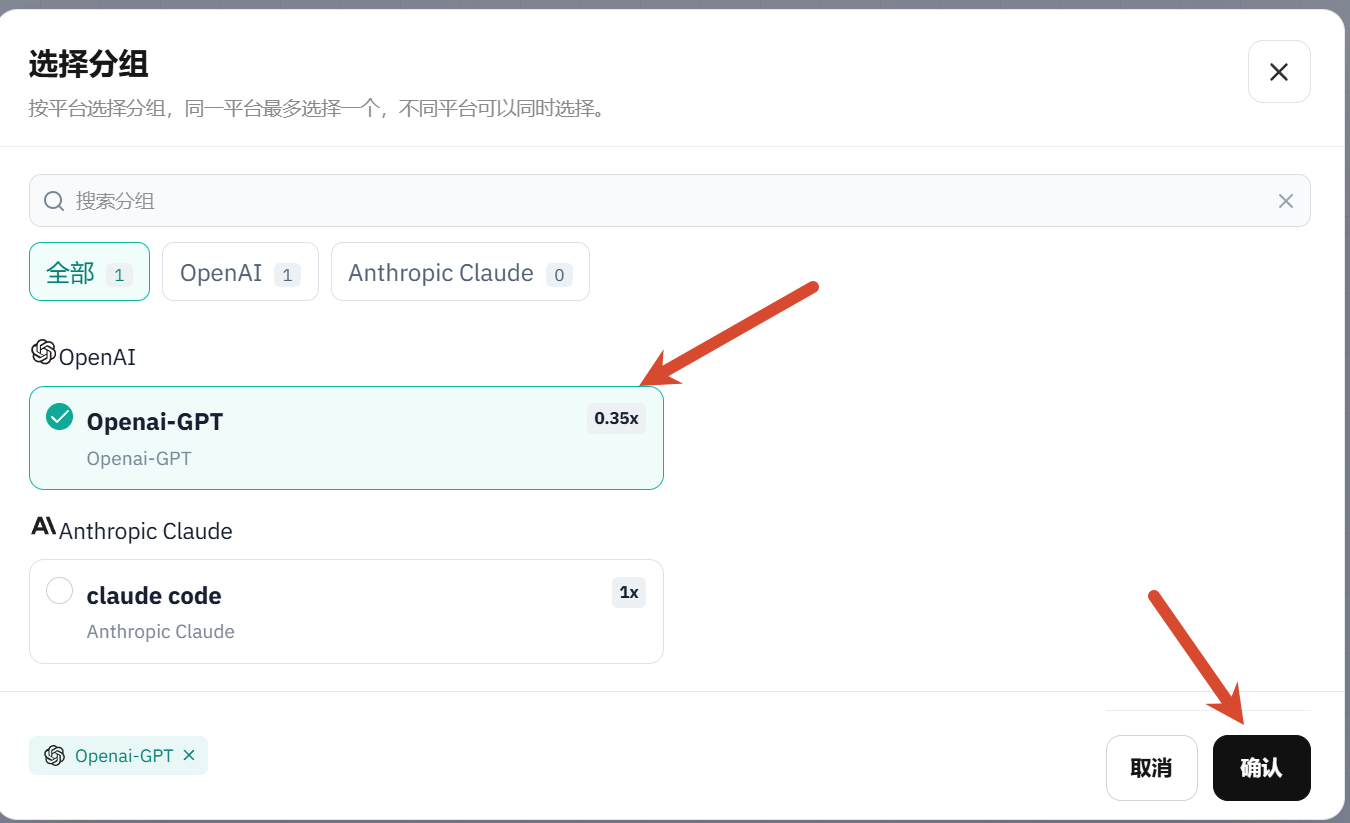
分组选择:openai分组 并点击确定
第三步
点击创建apikey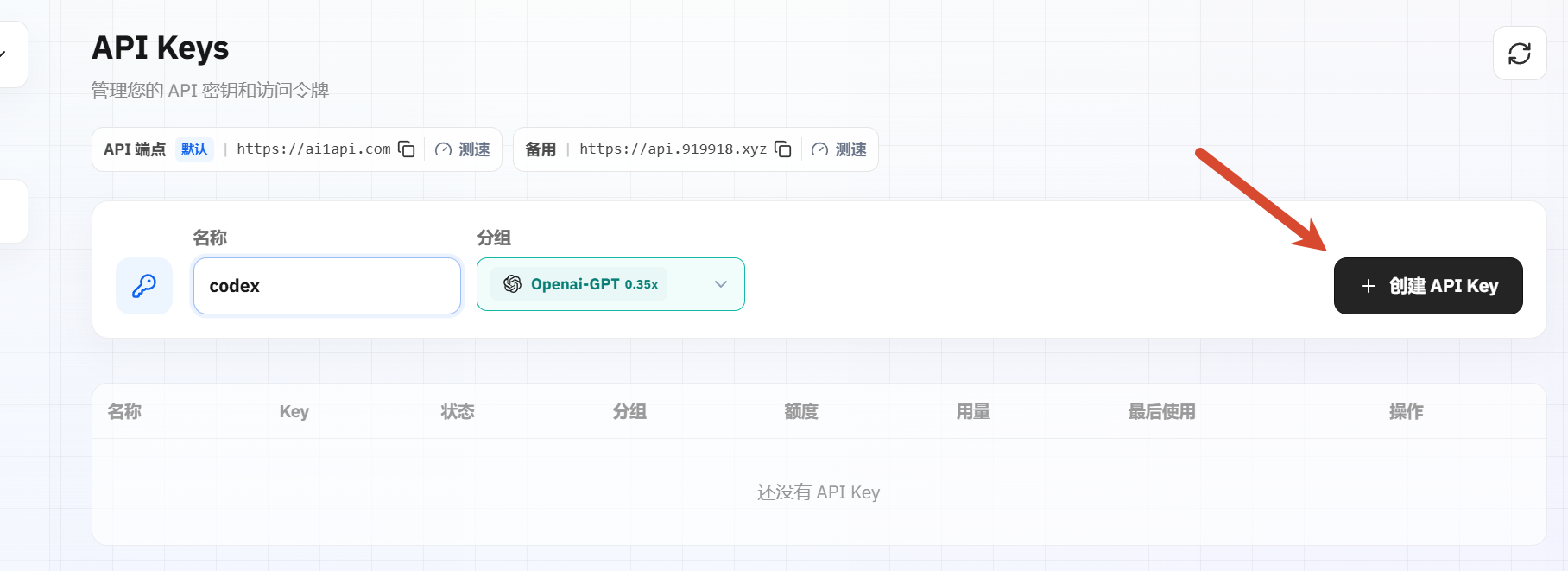
保存成功后会新增一条 API Key。
第四步
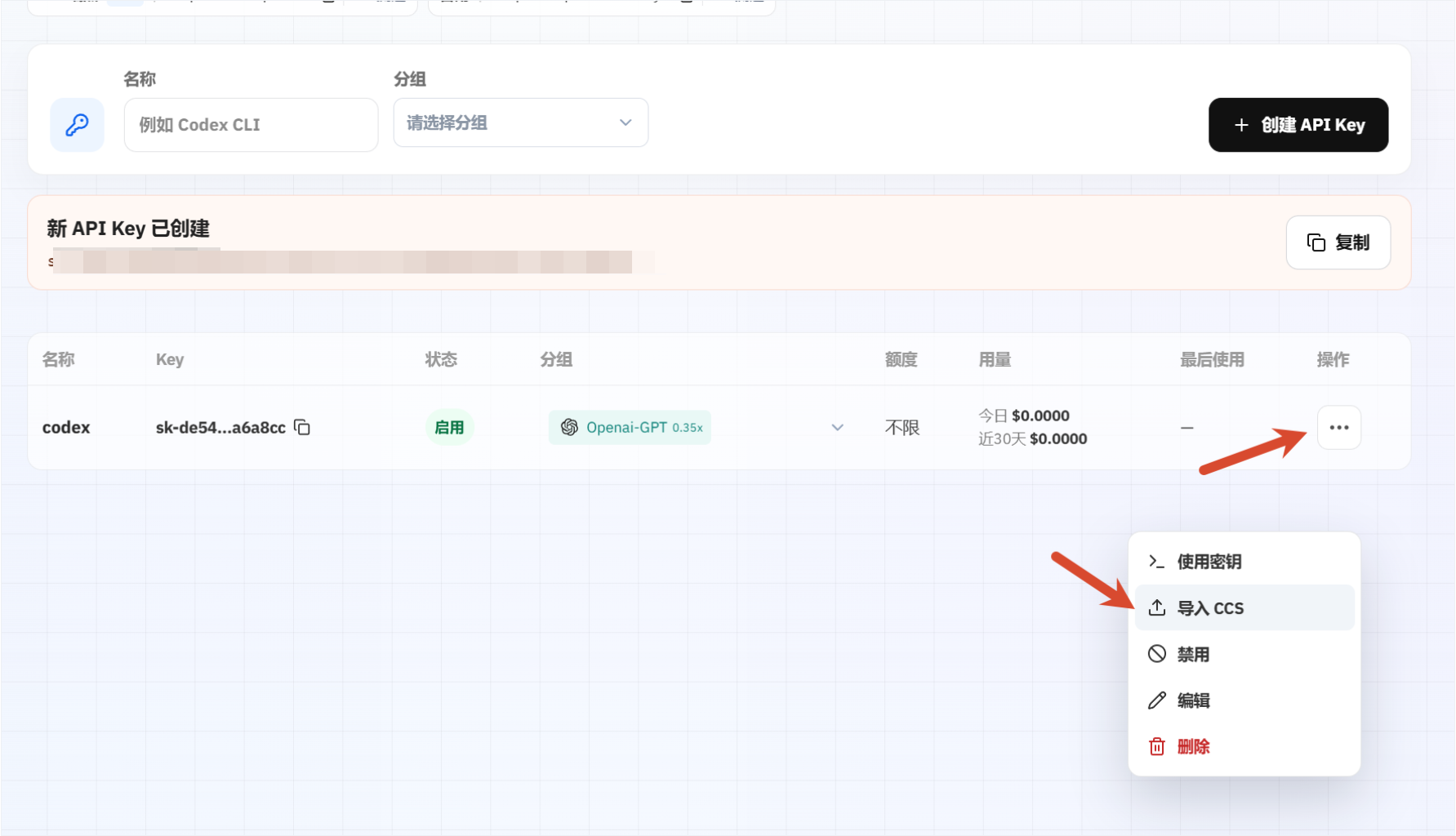
找到刚刚创建的 Key。
点击密钥旁边的:
导入 CCS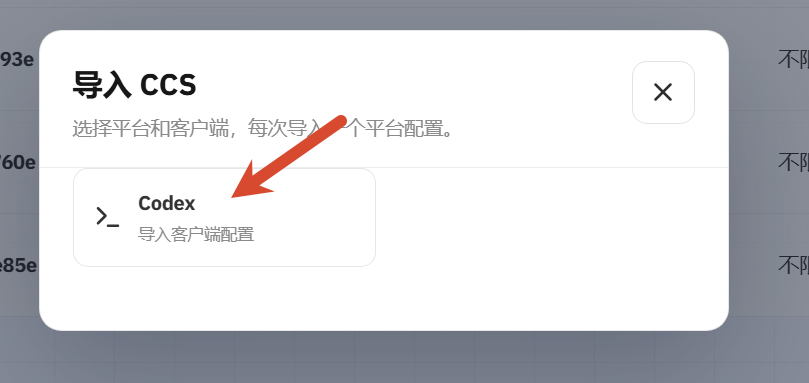
第五步
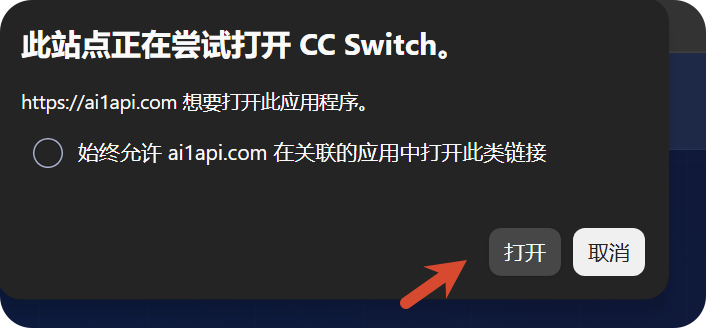
网页会提示尝试打开 CC Switch,点击:
打开第六步
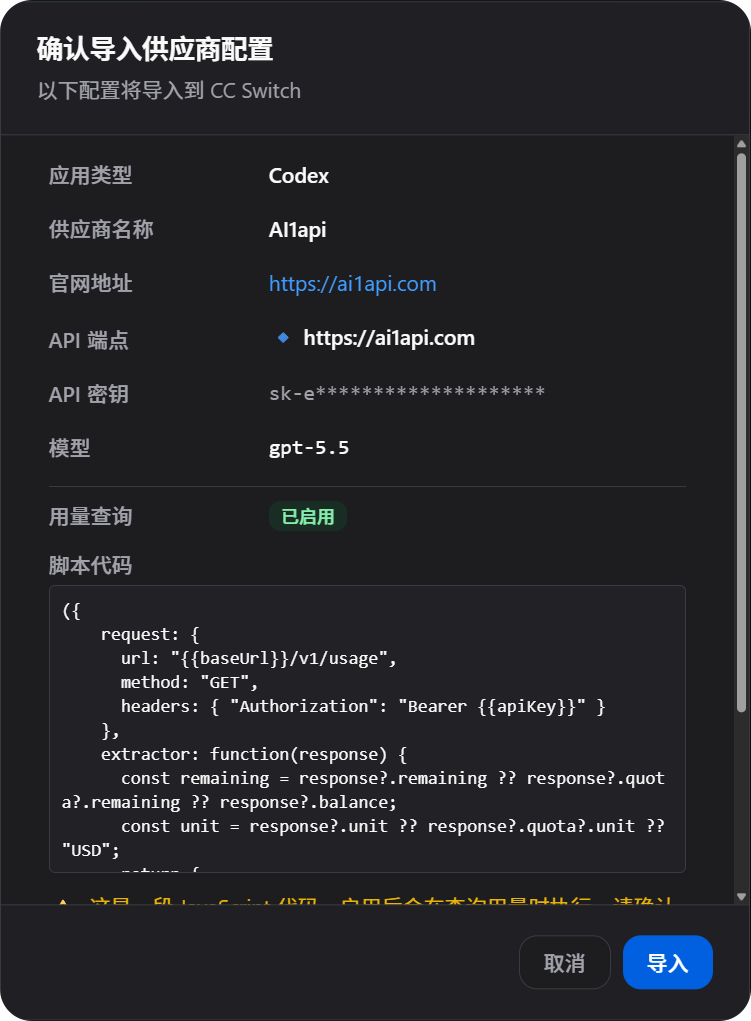
CC Switch 中会出现导入弹窗,点击:
导入完成配置导入。
充值
使用api服务需要消耗额度 请进入https://ai1api.com/console进行api充值后使用

五、重启Codex客户端
配置完成后。
关闭 Codex。
然后重新启动 Codex。
退出Codex
                  ↓
            重新打开Codex
这样 Codex 就会重新读取当前接口配置。
六、验证是否配置成功
打开 Codex 后直接发送一个测试问题:
你好,请介绍一下自己或者:
你是谁如果能够正常返回结果,则说明配置成功。
此时实际调用的已经是:
GPT-5.6模型。
七、常见问题
0. 发送消息报错 unexpected status 403 Forbidden: {"code":"INSUFFICIENT_BALANCE","message":"Insufficient account balance"},
表示账号余额不足 使用api服务需要消耗额度 请进入https://ai1api.com/console进行api充值后使用
1、Codex没有返回内容
检查以下几项:
- 是否选择了故障转移分组
- CC Switch 是否已成功导入配置
- 是否重启Codex客户端
2、提示认证失败
重新创建一个新的 API Key。
重新通过“导入到 CC Switch”按钮导入。
3、修改配置后没有生效
建议:
关闭CC-Switch
            ↓
            重新打开
            ↓
            重启Codex
通常即可解决。
八、总结
本文介绍了如何通过 CC-Switch 为 Codex 客户端 接入第三方 OpenAI 兼容接口,并成功调用 GPT-5.6 模型。
整体流程非常简单:
注册平台
                ↓
            创建API Key
                ↓
            导入到CC-Switch
                ↓
            重启Codex
                ↓
            使用GPT
对于经常使用 AI 编程工具的开发者来说,这种方式能够更加灵活地管理多个模型供应商,并且后续切换接口也更加方便。
如果你也在使用 Codex,不妨按照本文步骤配置体验一下。