
最近在体验 Codex 客户端的时候,发现不少朋友下载安装完成后,不知道如何配置第三方 API 使用 GPT-5.5 模型。
实际上整个过程并不复杂,只需要下载 Codex 客户端、创建 API Key、修改两个配置文件即可完成接入。
本文详细记录完整配置流程,新手也可以快速完成。第三方平台和模型可用性可能会变化,实际以平台页面实时显示为准。
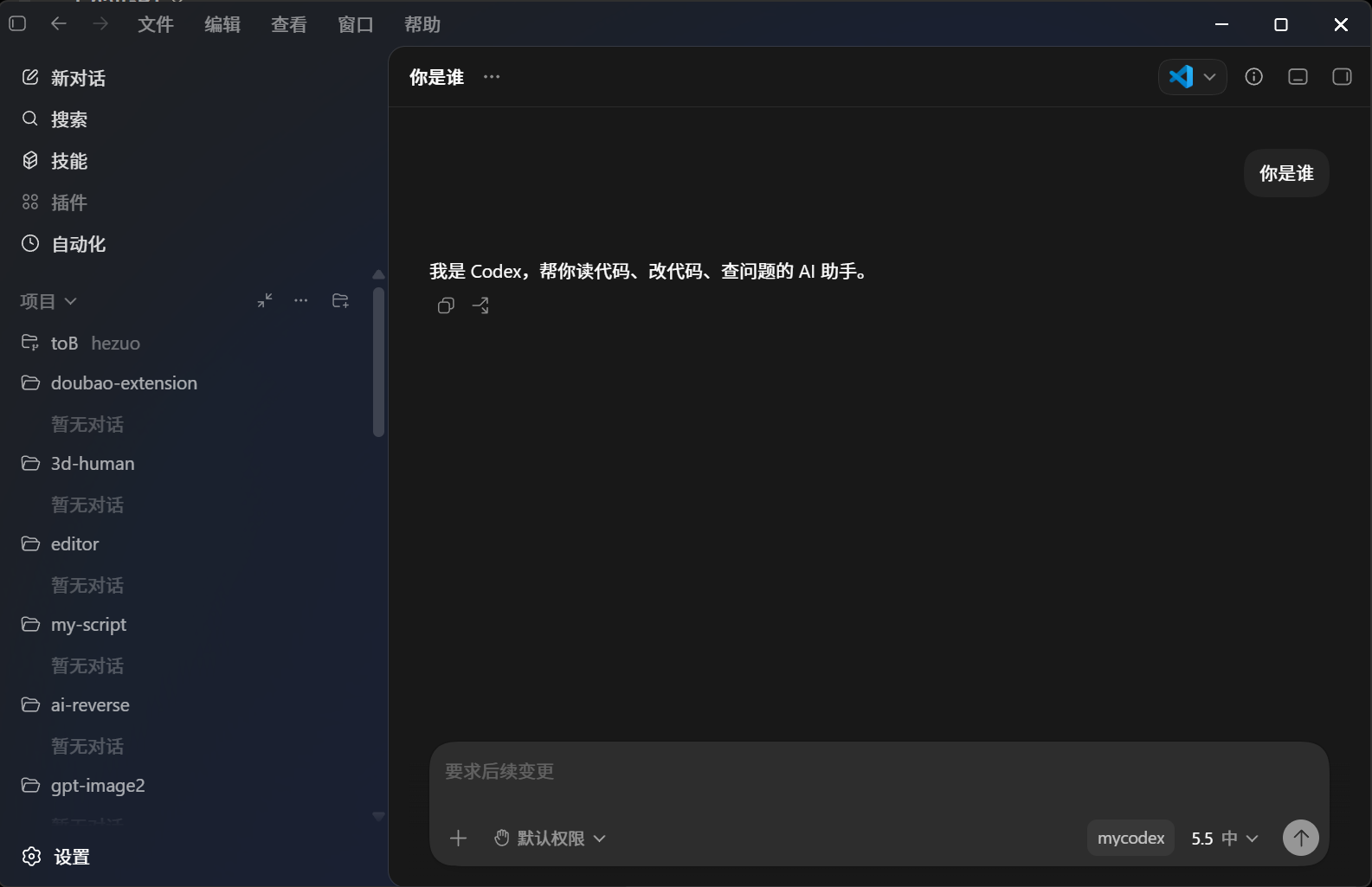
一、下载并安装 Codex 客户端
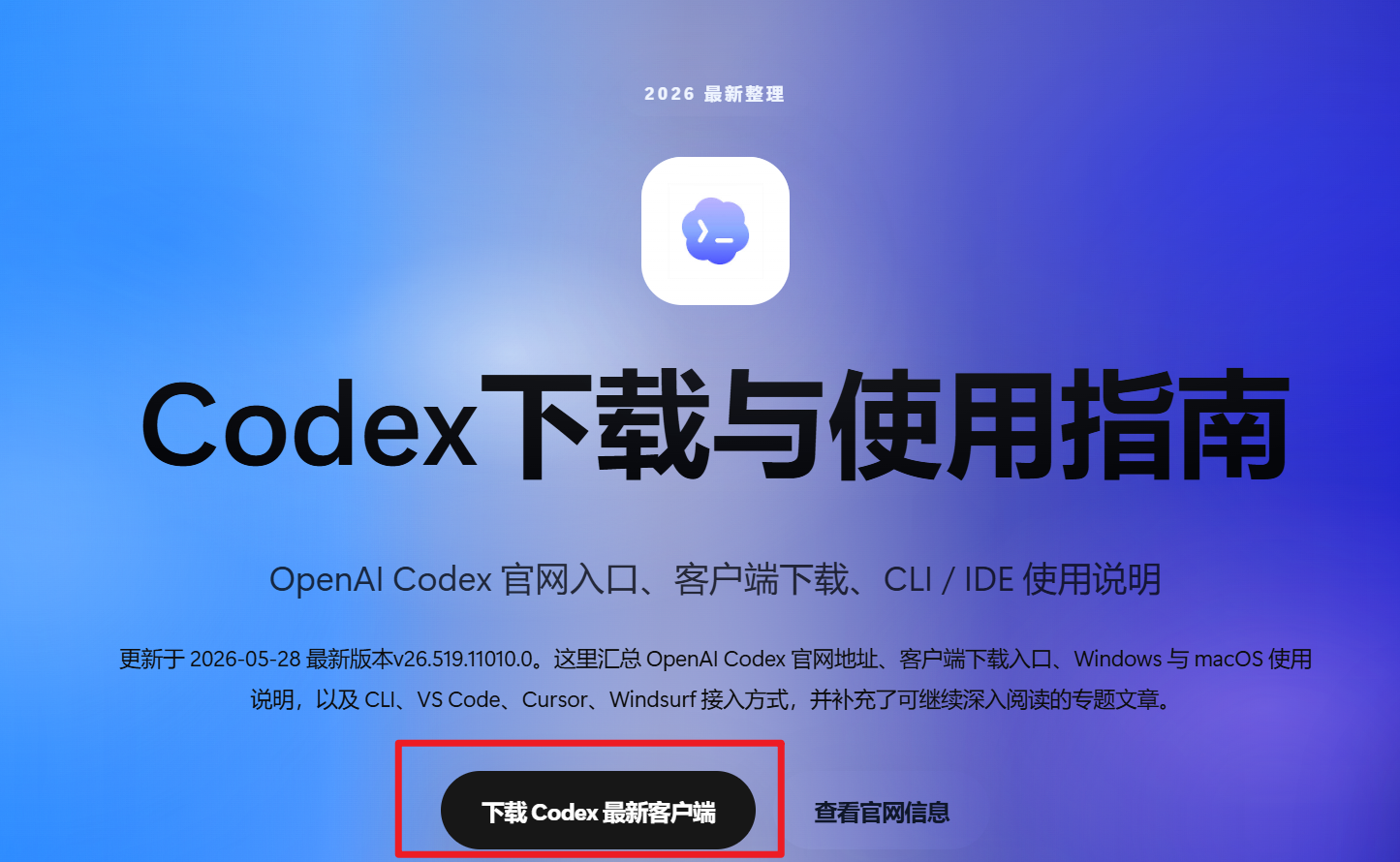
首先进入官网下载最新版本客户端:
https://codexdown.cc/下载对应系统版本后完成安装。
安装成功后打开一次 Codex,确保程序已经初始化配置目录。
二、获取 API Key
接下来需要获取可用于调用 GPT-5.5 的 API Key。
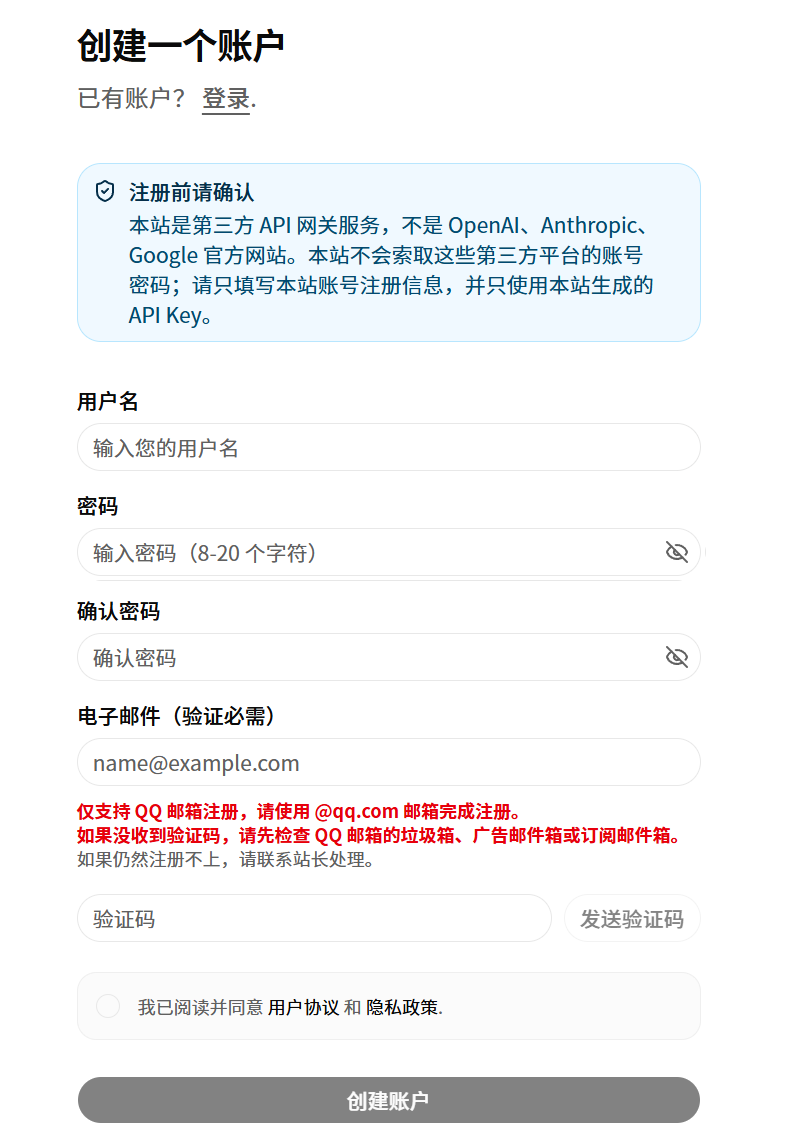
进入:
https://ai1api.com/login?mode=register&aff=VIP888注册并登录成功后进入:
https://ai1api.com/console/keys可以看到 API 密钥管理页面。
创建 API Key
点击右上角:
创建API密钥填写内容:
| 配置项 | 内容 |
|---|---|
| 名称 | 随便填写 |
| 分组 | openai |
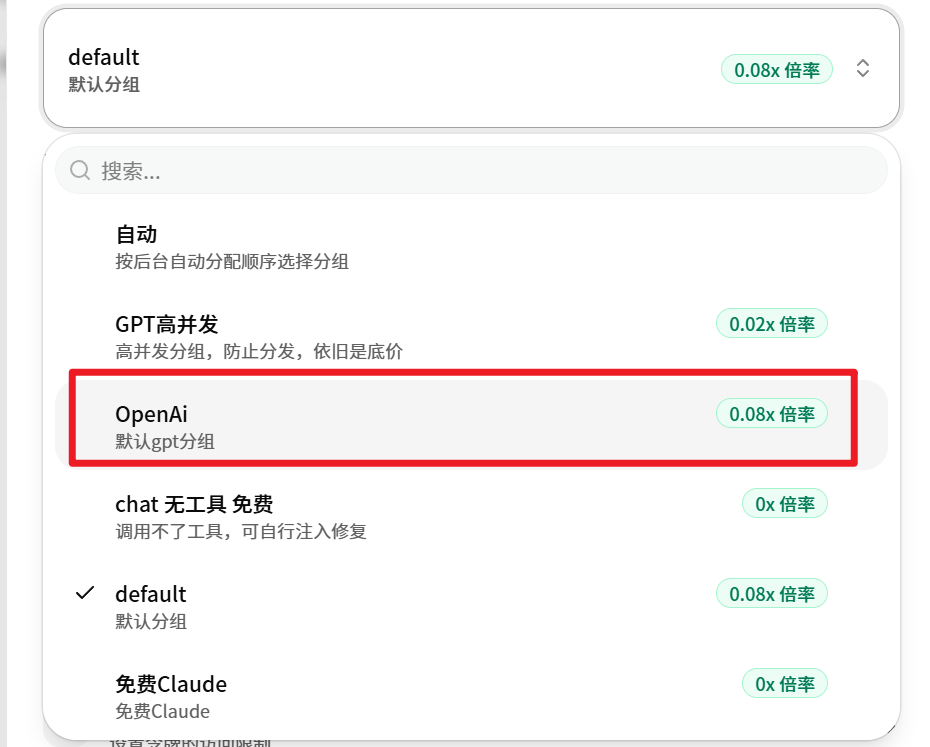
当前 OpenAI 分组倍率较低,可以根据平台实时显示情况选择。
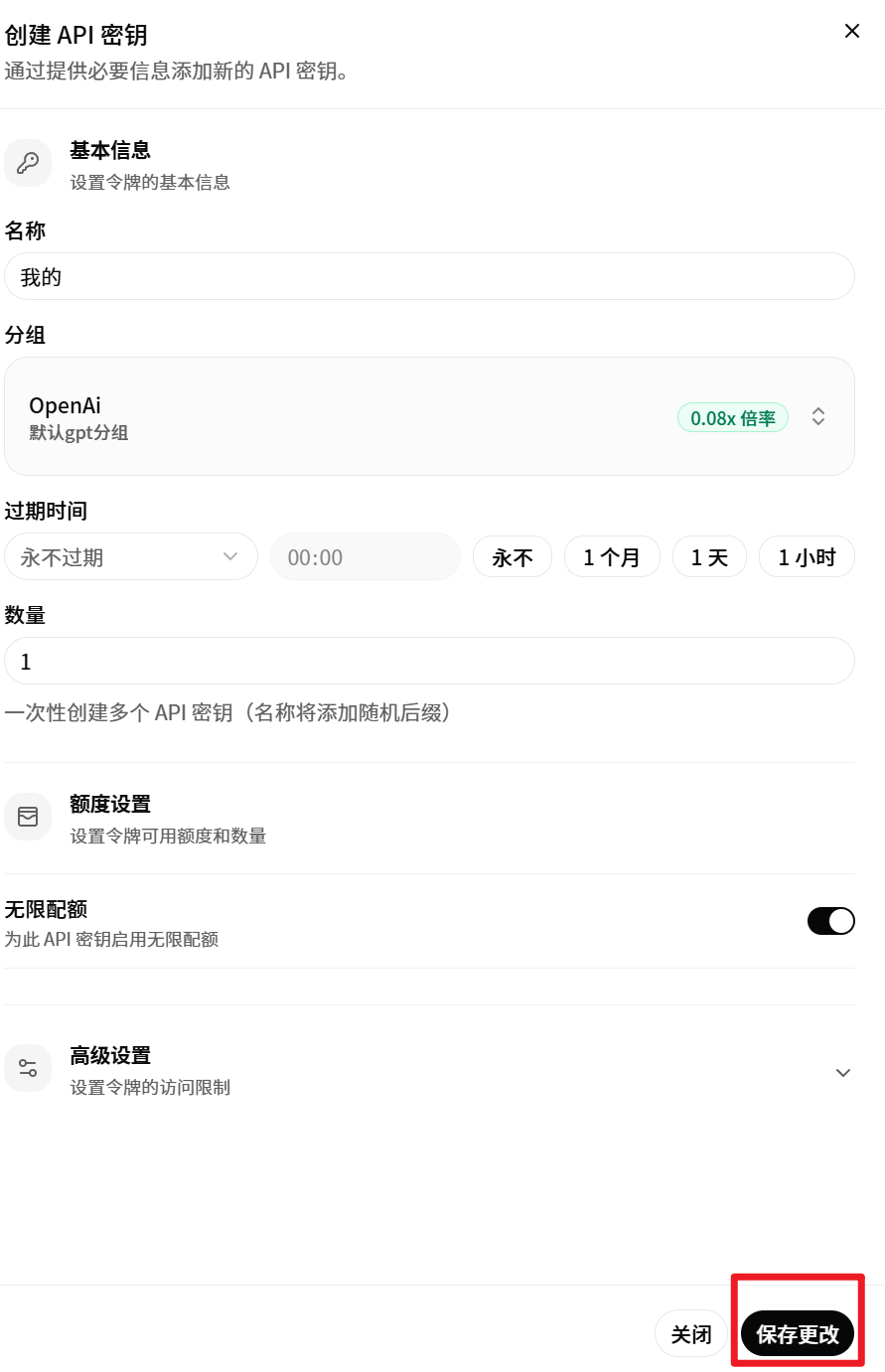
填写完成后点击:
保存创建成功后点击 Key 旁边的:
复制把 API Key 保存下来,后面需要使用。

三、找到 Codex 配置目录
Windows
按下:
Win + R输入:
%userprofile%\.codex回车即可打开配置目录。
macOS
打开终端输入:
~/.codex或者前往:
/Users/用户名/.codex四、修改 auth.json
配置目录中找到:
auth.json这是 Codex 保存认证信息的文件。
特别注意
这个文件只能有一个字段。
格式必须严格保持一致。
正确内容如下:
{
              "OPENAI_API_KEY": "替换成你自己的APIKey"
            }
例如:
{
              "OPENAI_API_KEY": "sk-xxxxxxxxxxxxxxxxxxxxxxxx"
            }
常见错误
错误示例:
{
              "OPENAI_API_KEY": "sk-xxx",
              "MODEL": "gpt-5.5"
            }
增加其他字段可能导致认证失败。
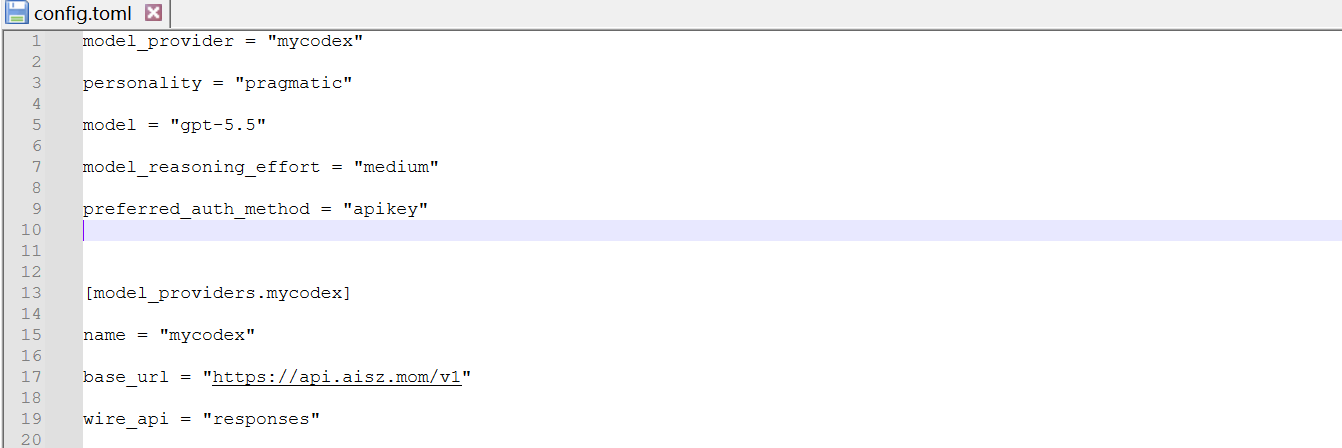
五、修改 config.toml
接下来打开:
config.toml将内容修改为:
model_provider = "mycodex"
            personality = "pragmatic"
            model = "gpt-5.5"
            model_reasoning_effort = "medium"
            preferred_auth_method = "apikey"

            [model_providers.mycodex]
            name = "mycodex"
            base_url = "https://ai1api.com/v1"
            wire_api = "responses"
如图所示:
六、配置参数说明
model_provider
指定模型提供商:
model_provider = "mycodex"后面配置块名称必须保持一致:
[model_providers.mycodex]model
指定使用模型:
model = "gpt-5.5"后续如果平台支持其它模型,也可以在这里切换。
model_reasoning_effort
推理强度:
model_reasoning_effort = "medium"可选:
low
            medium
            high
一般使用:
medium即可兼顾速度与效果。
preferred_auth_method
认证方式:
preferred_auth_method = "apikey"表示使用 API Key 认证。
base_url
接口地址:
base_url = "https://ai1api.com/v1"所有请求都会发送到该地址。
wire_api
接口协议:
wire_api = "responses"Codex 推荐使用 Responses API。
七、最终配置示例
auth.json
{
              "OPENAI_API_KEY": "sk-xxxxxxxxxxxxxxxx"
            }
config.toml
model_provider = "mycodex"
            personality = "pragmatic"
            model = "gpt-5.5"
            model_reasoning_effort = "medium"
            preferred_auth_method = "apikey"

            [model_providers.mycodex]
            name = "mycodex"
            base_url = "https://ai1api.com/v1"
            wire_api = "responses"
八、重启 Codex
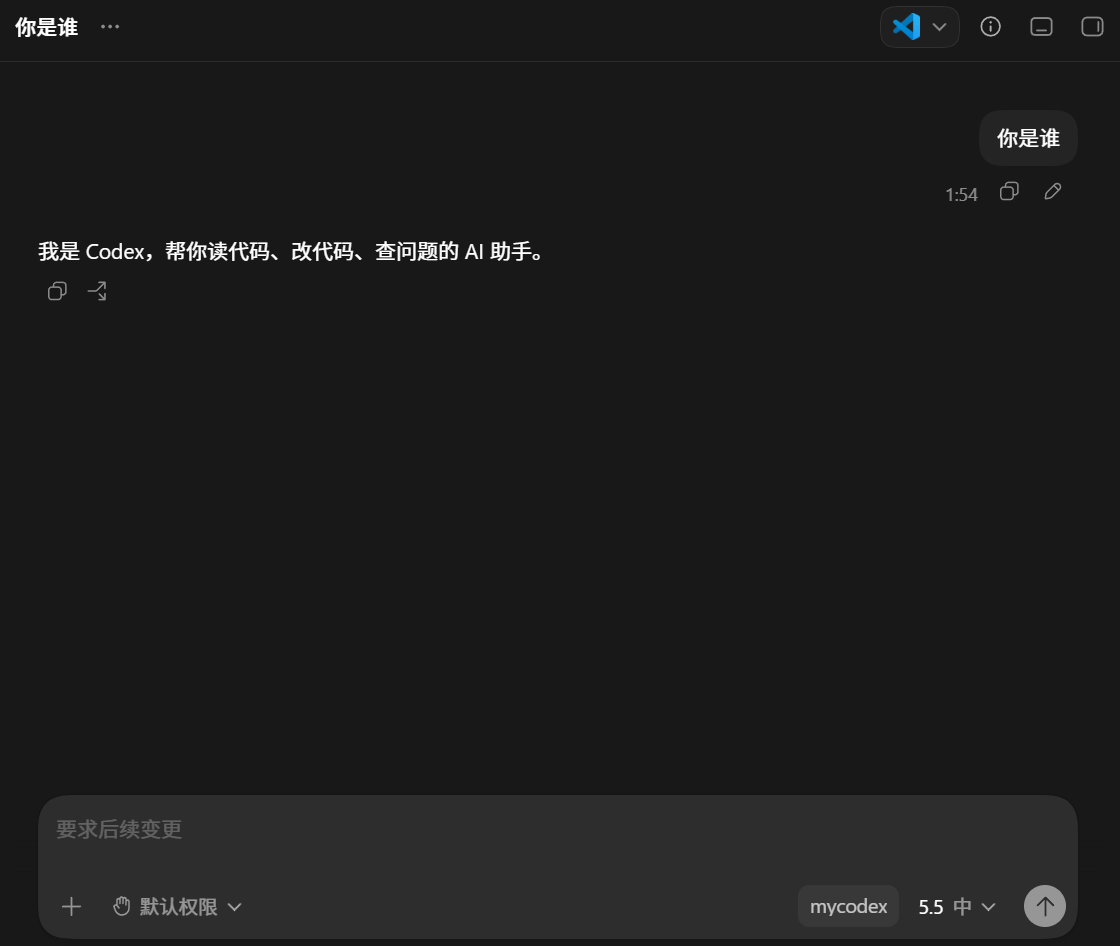
完成配置后:
- 保存 auth.json
- 保存 config.toml
- 关闭 Codex
- 重新打开 Codex
如果配置正确,此时已经可以正常调用 GPT-5.5 模型进行对话。
九、常见问题
提示 API Key 无效
检查:
{
              "OPENAI_API_KEY": "你的Key"
            }
是否存在:
- 多余字段
- 多余逗号
- 引号错误
提示连接失败
检查:
base_url = "https://ai1api.com/v1"是否填写正确。
修改后不生效
尝试:
关闭Codex
            重新启动
部分版本不会实时读取配置。
总结
整个配置过程主要分为三步:
| 步骤 | 操作 |
|---|---|
| 第一步 | 下载并安装 Codex |
| 第二步 | 创建 API Key |
| 第三步 | 修改 auth.json 与 config.toml |
其中最容易出问题的地方是 auth.json 格式错误,以及 config.toml 中的模型提供商配置不一致。
按照本文配置完成后,即可让 Codex 客户端通过第三方 OpenAI 兼容接口接入 GPT-5.5 模型,实现代码生成、问题解答、项目开发辅助等功能。