
随着 GPT-5.6 正式发布,很多使用 Codex 桌面端 + 第三方 API 的小伙伴发现一个问题:
模型列表里面根本没有 GPT-5.6。
其实这并不是你的 API 有问题,也不是中转站没有支持,而是 Codex 官方目前的模型选择器还没有更新,因此无法直接从下拉菜单选择 GPT-5.6。
如果你的第三方 API 已经支持 gpt-5.6-sol,其实可以手动修改配置来使用。
一、为什么没有 GPT-5.6?

目前 Codex 的模型列表属于客户端内置配置。
即使你的 API 服务已经支持:
- gpt-5.6-sol
- gpt-5.6-terra
- gpt-5.6-luna
客户端依然不会显示这些模型,因此无法直接点击选择。
不过 Codex 实际发送请求时,会读取本地保存的模型名称,因此可以直接修改配置。

二、新建会话如何修改模型?
新会话最简单。
打开:
~/.codex/config.tomlWindows 一般位于:
C:\Users\用户名\.codex\config.toml找到:
model = "xxx"修改为:
model = "gpt-5.6-sol"例如:
model = "gpt-5.6-sol"
            reasoning_effort = "xhigh"
保存即可。
以后新建的会话默认就会使用 GPT-5.6。
三、已有会话如何修改?
如果已经创建了很多会话,仅修改 config.toml 是没有效果的。
因为每个 Thread 都会把模型保存到 SQLite 数据库。
需要修改:
.codex/state_5.sqlite可以使用:
- SQLiteStudio
- DB Browser for SQLite
- sqlite3
任选一个工具打开数据库。
四、先找到会话 ID
打开 Codex。
在左侧会话列表:
右键对应会话 → 查看(或复制)会话 ID。
记下这一串 ID。
例如:
thread_xxxxxxxxxxxxxxxxx五、执行 SQL 修改模型
打开数据库以后执行:
UPDATE threads
            SET
                model = 'gpt-5.6-sol',
                reasoning_effort = 'xhigh'
            WHERE id = '这里替换成你的会话ID';
例如:
UPDATE threads
            SET
                model='gpt-5.6-sol',
                reasoning_effort='xhigh'
            WHERE id='thread_xxxxxxxxx';
执行成功即可。
六、重启 Codex
修改完成以后:
- 关闭 Codex
- 重新打开
- 打开刚才那个会话
如果一切正常,右下角一般会显示:
自定义(Custom)
说明当前会话已经不再使用模型列表里的官方模型,而是读取了你手动填写的模型名称。
这时可以到第三方 API 或中转站后台查看调用日志进行确认。
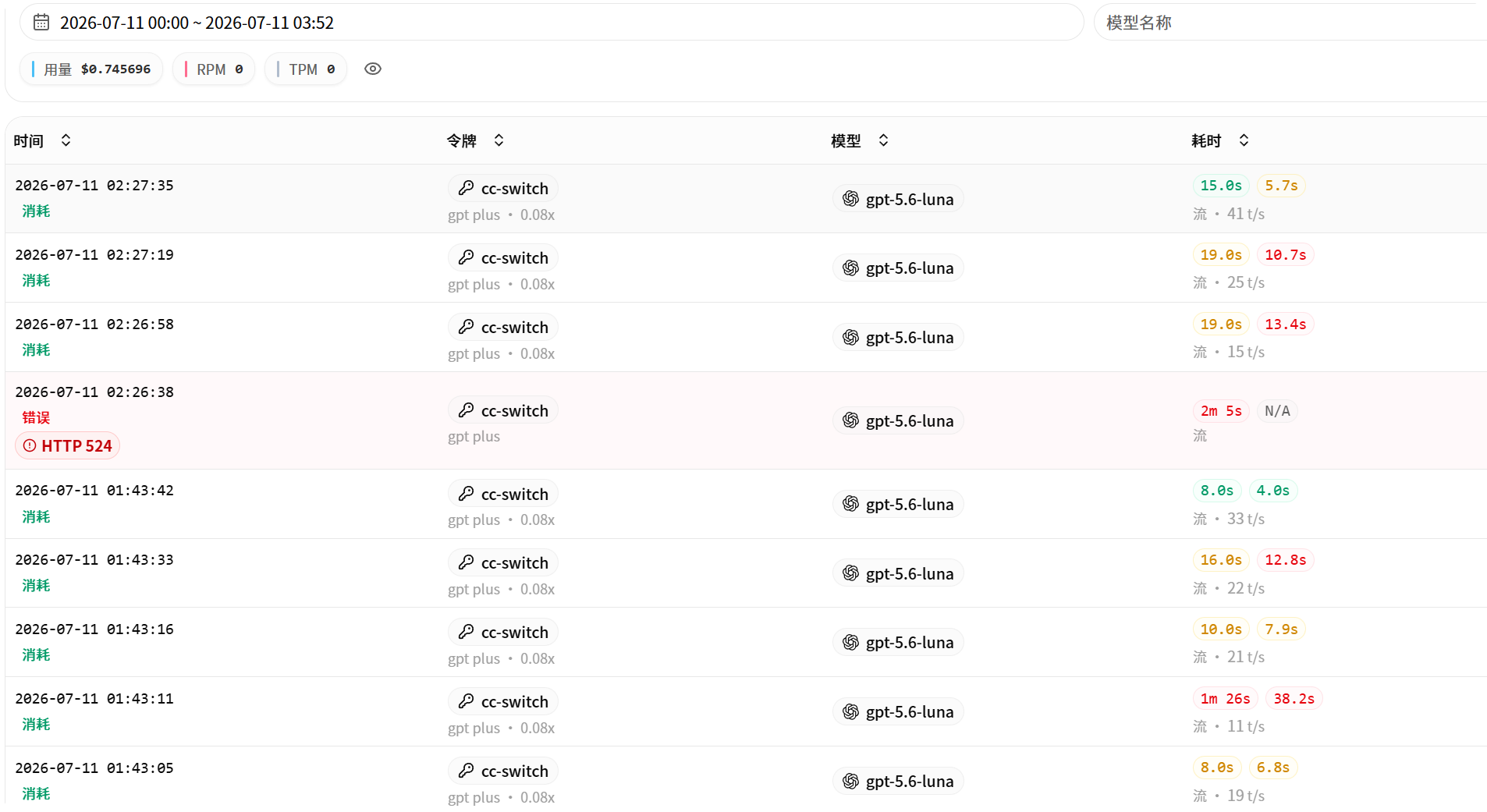
如果日志显示请求的是:
gpt-5.6说明已经成功切换到 GPT-5.6。
七、需要注意的几点
目前这种方式属于临时方案。
需要注意:
- 仅适用于第三方 API 已支持 GPT-5.6 的情况。
- 如果 API 本身没有提供
gpt-5.6-sol,修改后请求仍会失败。 - 后续 Codex 官方更新模型列表后,可直接从界面选择,无需继续手动修改。
总结
目前 Codex 桌面端尚未在模型选择器中加入 GPT-5.6,因此第三方 API 用户暂时无法直接选择。
解决方法主要有两种:
新会话:
修改:
model = "gpt-5.6-sol"旧会话:
修改 state_5.sqlite 数据库中的 threads 表:
UPDATE threads
            SET
                model='gpt-5.6-sol',
                reasoning_effort='xhigh'
            WHERE id='你的会话ID';
完成后重启 Codex,右下角显示 自定义(Custom),并结合第三方 API 的调用日志确认模型名称即可。