本文面向第一次使用 Codex 桌面客户端的 Windows 用户,介绍安装包下载、版本选择、MSIX 安装,以及 ZIP 免安装版的使用方法。文末还整理了 macOS 安装后提示“无法打开”的解决办法。
下一步:让 Codex 使用 GPT-5.6
完成客户端安装后,推荐继续阅读这篇配置教程:
下载最新安装包
打开 codexdown.cc,在首页点击“下载 Codex 客户端”,进入网盘后选择与你的电脑匹配的安装包。
选择合适的版本
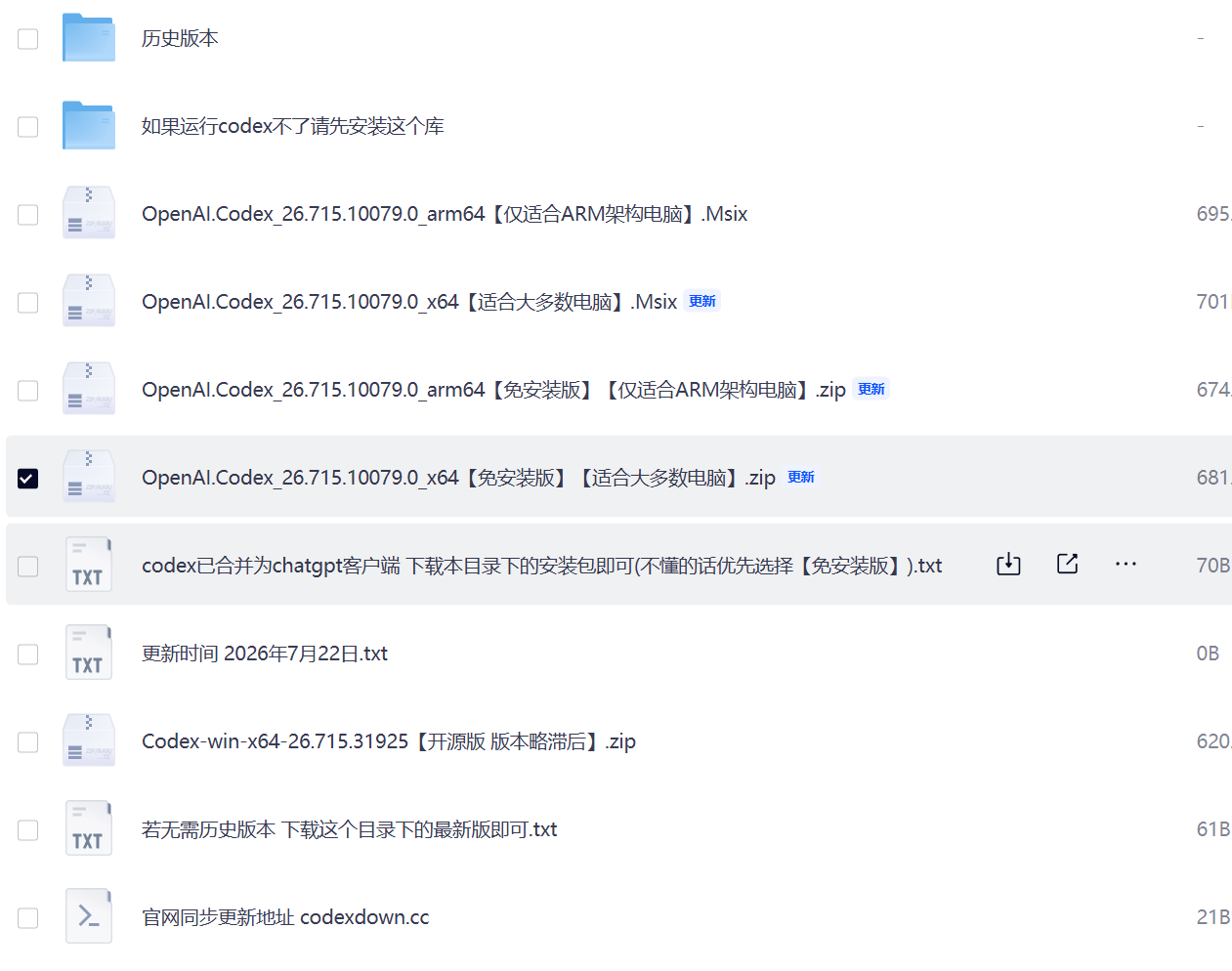
进入网盘的 Windows 目录,可以看到最新版本和历史版本。通常建议优先下载最新版本;如果新版本在你的系统上无法运行,再尝试历史版本。
MSIX 安装包安装方法
Windows 用户通常下载 OpenAI.Codex_[版本号]_x64【适合大多数电脑】.Msix 文件。

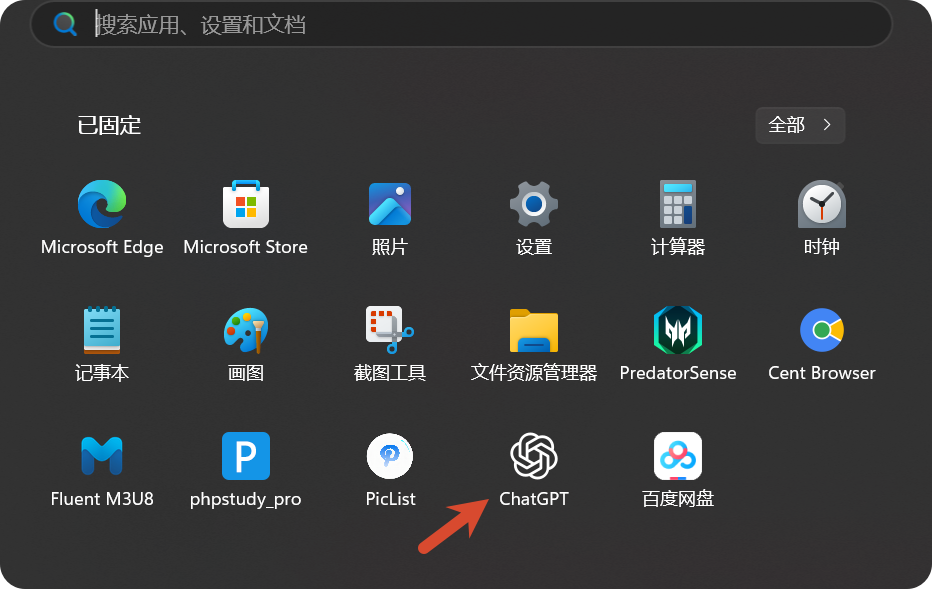
双击安装包完成安装,然后在开始菜单中找到 ChatGPT 并打开即可。
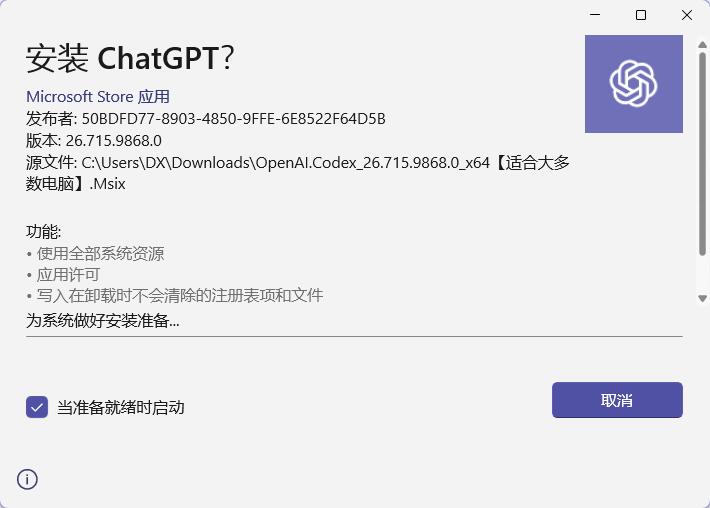
MSIX 无法正常安装怎么办?
如果双击后卡在安装界面,可以使用 PowerShell 命令安装。先在安装包所在文件夹空白处按住 Shift 并右键,选择“在终端中打开”,再执行下面的命令。请把示例文件名替换为你实际下载的文件名:
Add-AppxPackage .\OpenAI.Codex_26.715.7063.0_x64.Msix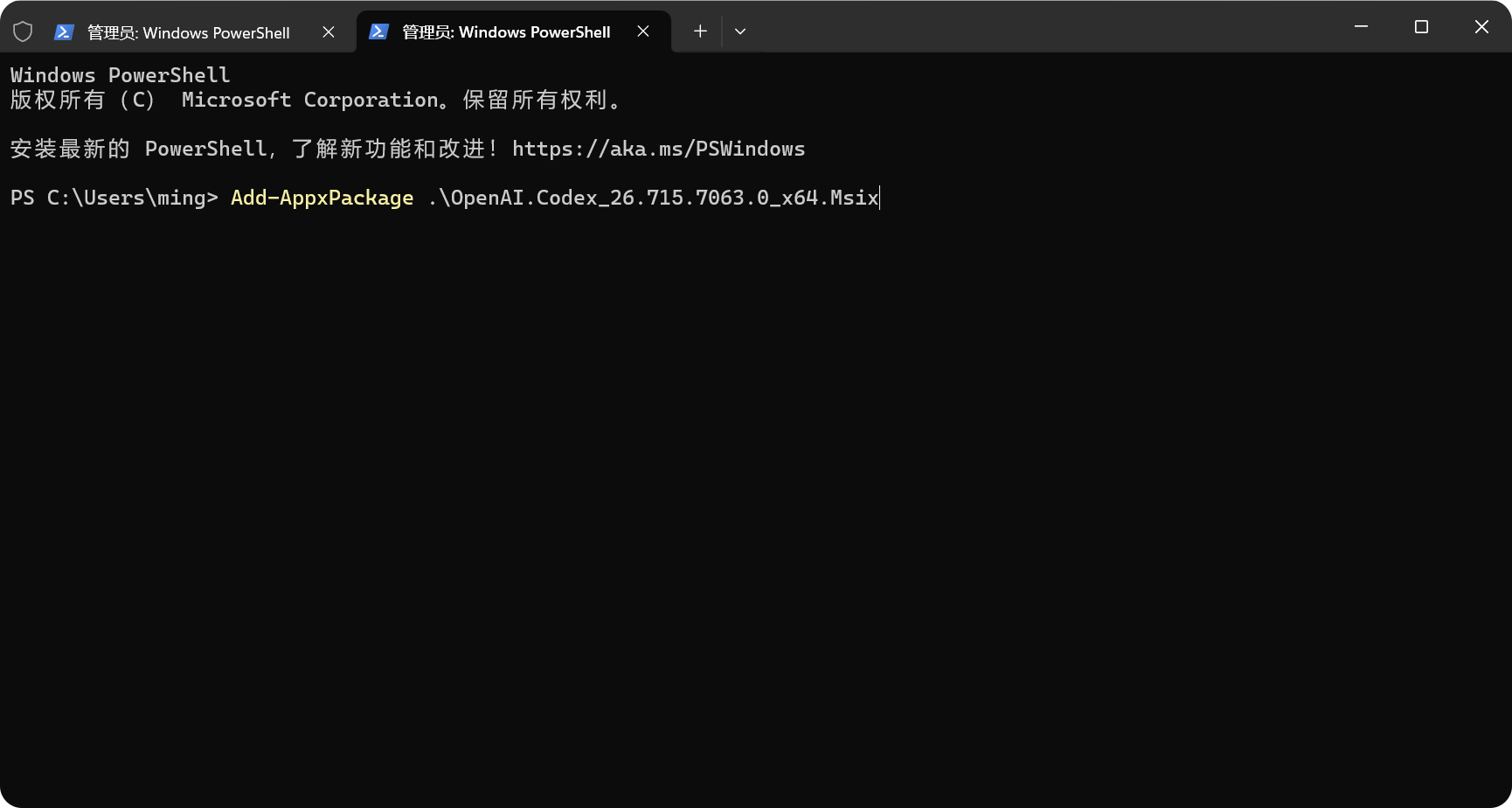
如果使用国内网络,首次启动可能会在 Logo 界面停留较长时间,等待约 30 秒后通常会继续进入程序。
注意:受网络和客户端版本影响,国内网络环境下界面可能不会显示中文,这是正常现象。
如果 MSIX 仍然无法安装,请使用下方的 ZIP 免安装版。
ZIP 免安装版使用方法
如果无法使用 MSIX 版本,请下载 OpenAI.Codex_[版本号]_x64【免安装版】【适合大多数电脑】.zip。

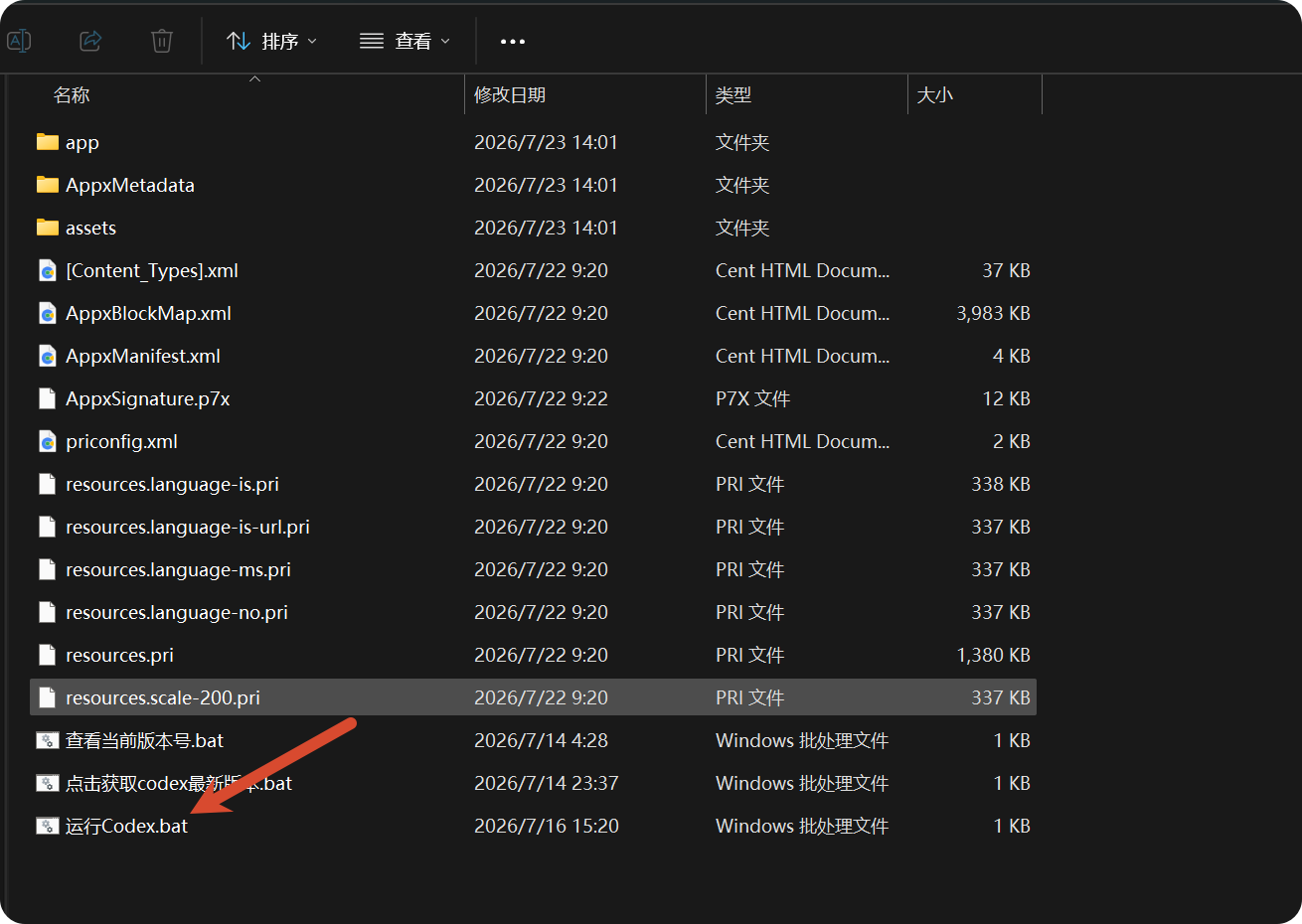
下载完成后解压 ZIP 文件,双击运行 运行Codex.bat 即可启动 Codex,无需额外安装。
登录方式
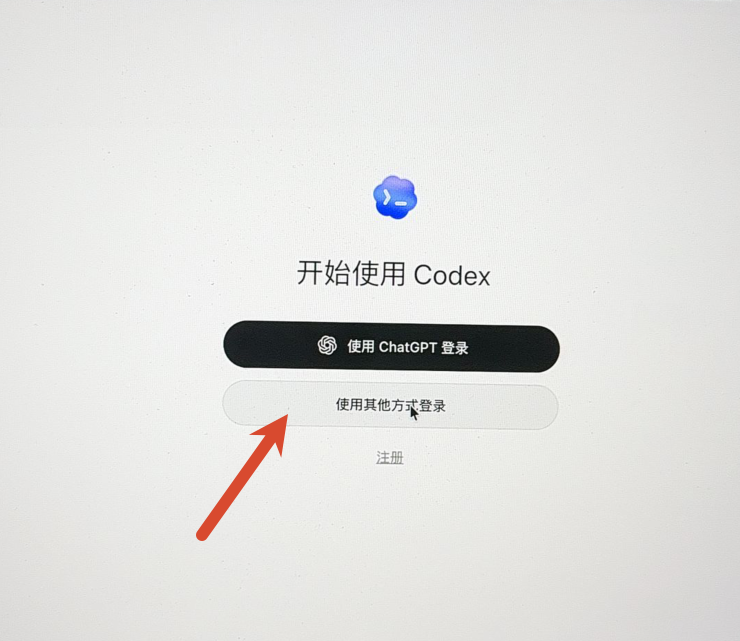
进入codex时选择"其他方式登录" 然后key随便写一个123即可进入codex主界面 然后完成接下来的配置即可 👉配置第三方api
macOS 安装后提示“无法打开”怎么办?
在 Mac 上安装 Codex 后,首次打开时可能弹出“Apple 无法检查其是否包含恶意软件”“无法验证开发者”或“无法打开”等提示。这是 macOS“门禁”(Gatekeeper)安全机制在拦截未经 App Store 分发的应用,并不代表安装包一定有问题。参照 Apple 官方支持文档《在 Mac 上安全地打开 App》,按下面的步骤放行即可:
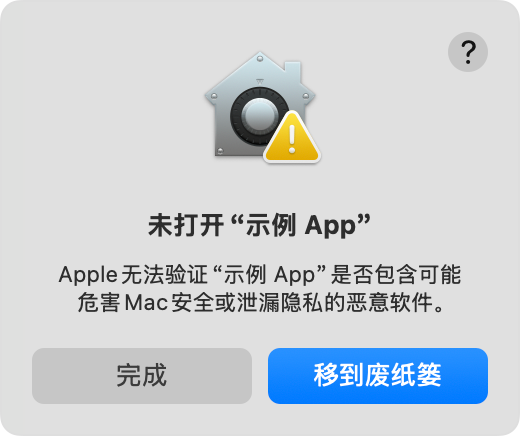
- 先双击打开一次 Codex,待系统弹出上述警告后先关闭警告窗口(不要点“移到废纸篓”)。
- 打开“系统设置”,点按“隐私与安全性”,向下滚动到“安全性”部分。
- 找到关于 Codex 的安全提示,点按“仍要打开”按钮;部分 macOS 版本会要求输入登录密码或使用触控 ID 验证。
- 警告会再次出现,如果你确定要打开 Codex,点按“打开”。
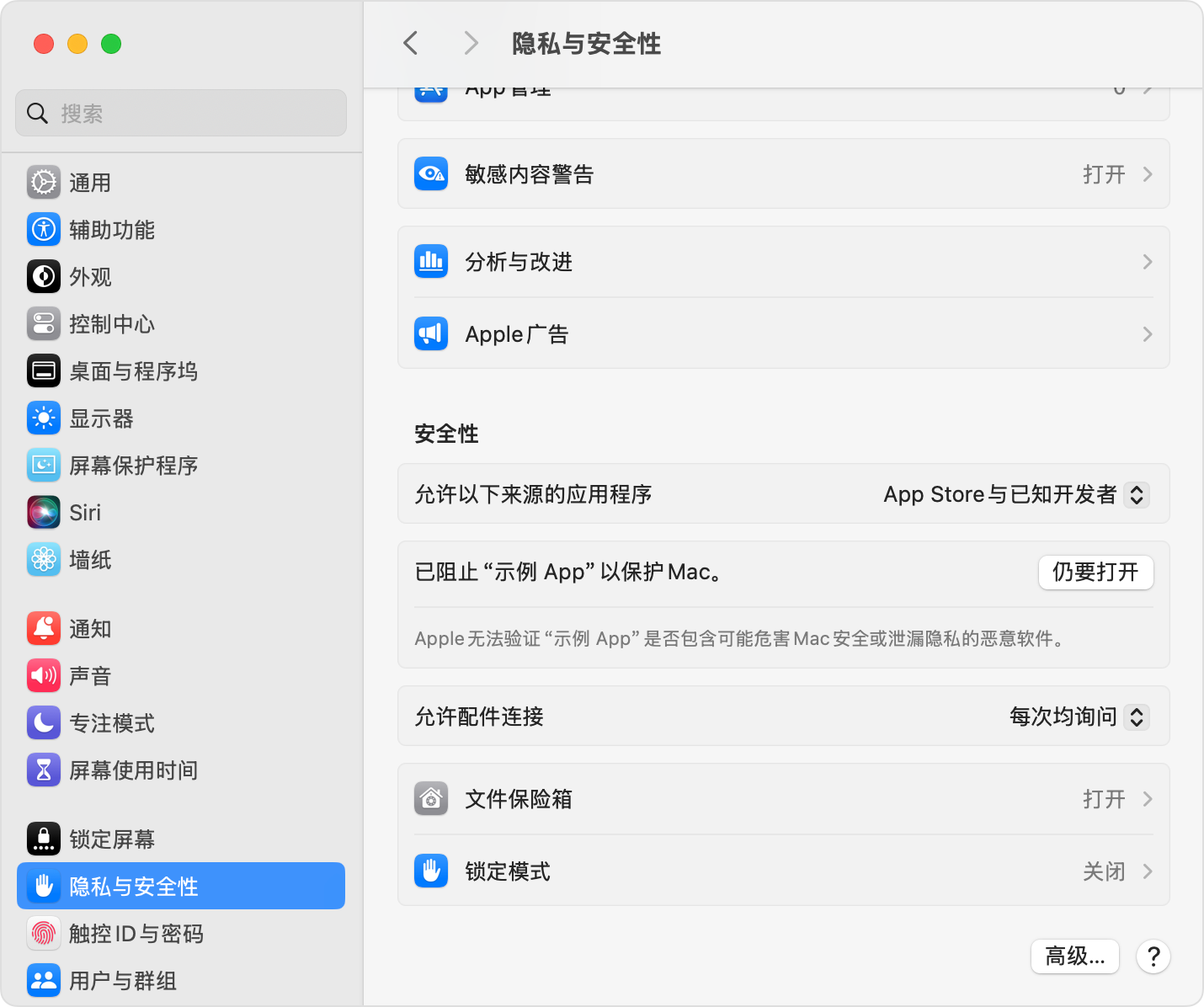
完成后,Codex 会作为安全性例外保存在系统中,之后就能像普通应用一样直接双击打开。
另外几点说明:
- “仍要打开”按钮只在你尝试打开过该应用之后才会出现,所以第 1 步不能省略。
- macOS Monterey 及更早版本的路径为“系统偏好设置”>“安全性与隐私”>“通用”,同样点按“仍要打开”。
- 如果看不到“仍要打开”按钮,检查“允许从以下位置下载的 App”是否设成了仅“App Store”,可改为“App Store 和被认可的开发者”后重试。
- macOS 版安装包可在 Codex Mac 下载页获取。
常见问题
应该下载哪个安装包?
大多数 64 位 Windows 电脑选择带有 x64 和“适合大多数电脑”标记的版本即可。无法安装时,再切换到同版本的 ZIP 免安装包。
MSIX 和 ZIP 版本有什么区别?
MSIX 版本会正常安装到系统并创建开始菜单快捷方式;ZIP 版本解压后直接运行,适合无法安装 MSIX 或希望便携使用的场景。
首次启动一直停留在 Logo 界面怎么办?
国内网络环境下首次启动可能需要等待约 30 秒。如果长时间没有响应,可以关闭程序后重新启动,或改用 ZIP 免安装版测试。
下一步:配置第三方 API
客户端安装完成后,可以按照下面的教程配置 CC-Switch,让 Codex 接入第三方 OpenAI 兼容接口并使用 GPT-5.6: